美萍電腦行業管理軟件 一站式解決方案,賦能電腦業務高效管理
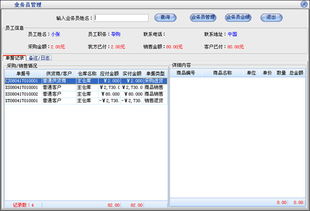
在當今數字化高速發展的時代,電腦及配件行業的競爭日益激烈,從進貨、庫存、銷售到客戶服務,每一個環節的精細化管理都至關重要。美萍電腦行業管理軟件,作為業內知名的專業解決方案,正是為應對這些復雜挑戰而生,致力于成為電腦企業高效運營的強大引擎。
美萍軟件深刻理解電腦行業的獨特需求,其產品線全面覆蓋業務核心。
核心功能模塊,全面覆蓋業務場景
- 電腦配件管理系統:針對品類繁多、型號復雜的電腦配件,提供精細化的庫存管理。支持序列號、批次跟蹤,實現精準的入庫、出庫、調撥與盤點。智能預警功能可設置庫存上下限,有效避免缺貨或積壓,確保資金流動順暢。
- 電腦裝機管理軟件:專為DIY裝機業務量身打造。軟件可詳細記錄裝機配置單,自動計算成本與報價,并與庫存系統實時聯動。它能高效管理裝機流程,從配件揀選、組裝測試到成品入庫,清晰透明,大幅提升裝機效率與客戶滿意度。
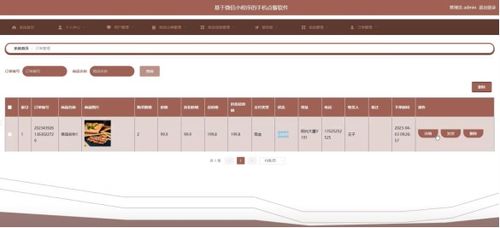
- 電腦硬件業務管理軟件:這是一個集成的業務管理核心。它無縫銜接進銷存流程,支持多門店、多倉庫管理。強大的銷售管理支持零售、批發、合同銷售等多種模式;采購管理助力優化供應商關系與采購成本;財務管理模塊則能自動生成各類報表,讓經營者對利潤、應收應付一目了然。
美萍優勢:專業鑄就信賴
正如其宣傳所言——“管理軟件,美萍是專家”。其專業性體現在:
- 行業深耕:多年專注于電腦行業,功能設計切中痛點,操作流程符合行業習慣。
- 穩定易用:軟件運行穩定可靠,界面直觀,員工經過簡單培訓即可快速上手,降低學習成本。
- 靈活擴展:可根據企業不同發展階段和規模,提供定制化模塊與解決方案,具有良好的擴展性。
- 數據安全:注重企業數據資產的保護,提供完善的權限管理與數據備份機制。
便捷的網上服務,保障持續運行
除了強大的軟件功能,美萍還提供高效的“網上服務”支持。這意味著用戶可以通過網絡輕松獲得:
- 遠程技術支持:專家團隊可遠程快速解決使用中遇到的問題,減少停機時間。
- 在線更新升級:及時獲取最新的功能補丁和版本升級,讓系統持續保持最佳狀態。
- 資源與培訓:訪問在線知識庫、視頻教程,助力用戶不斷深化軟件應用,挖掘更多管理價值。
總而言之,美萍電腦行業管理軟件不僅僅是一套工具,更是電腦企業實現標準化、規范化、數字化管理的戰略伙伴。它通過整合配件管理、裝機服務與硬件業務,并依托專業的網上服務體系,幫助企業優化內部流程、降低運營成本、提升決策效率,從而在激烈的市場競爭中構建起堅實的核心優勢,穩步前行。
如若轉載,請注明出處:http://m.xinhuaprs.com.cn/product/56.html
更新時間:2026-03-15 04:19:51